この記事のQRコード
https://terusans-pc.dev/2023/06/05/google-alert-thunderbird-rss-setup/other/
この記事では、Googleアラートで設定したURLをメールソフトのThunderbirdで購読したい場合に読む記事になります。前回はGoogleアラートでもFeedURLを取得できるという紹介をしました。良ければ前回の記事もどうぞ。
前回の場面からの続き
前回の記事はこちら。

Googleアラートはこちら。

Google アラート - ウェブ上の面白い新着コンテンツをチェック
www.google.co.jp
ここでは「Thunderbird」を使用して解説するのでこちらもチェック。

Thunderbird — 受信トレイを身軽に。
メッセージの高速全文検索、タブ表示、アーカイブ。設定も簡単で、カスタマイズ自由自在。そんなメールソフトが Thunderbird です。
www.thunderbird.net
Thunderbirdは、メールクライアントですがニュースやFeedの項目をチェックするときに利用できる優秀なソフトです。Feed購読するときにはこちらの公式サイトも合わせて見てみましょう。

ニュースとブログのフィードを購読するには | Thunderbird ヘルプ
RSS フィードの入門と、フィードを Thunderbird で扱うための手順です。
support.mozilla.org
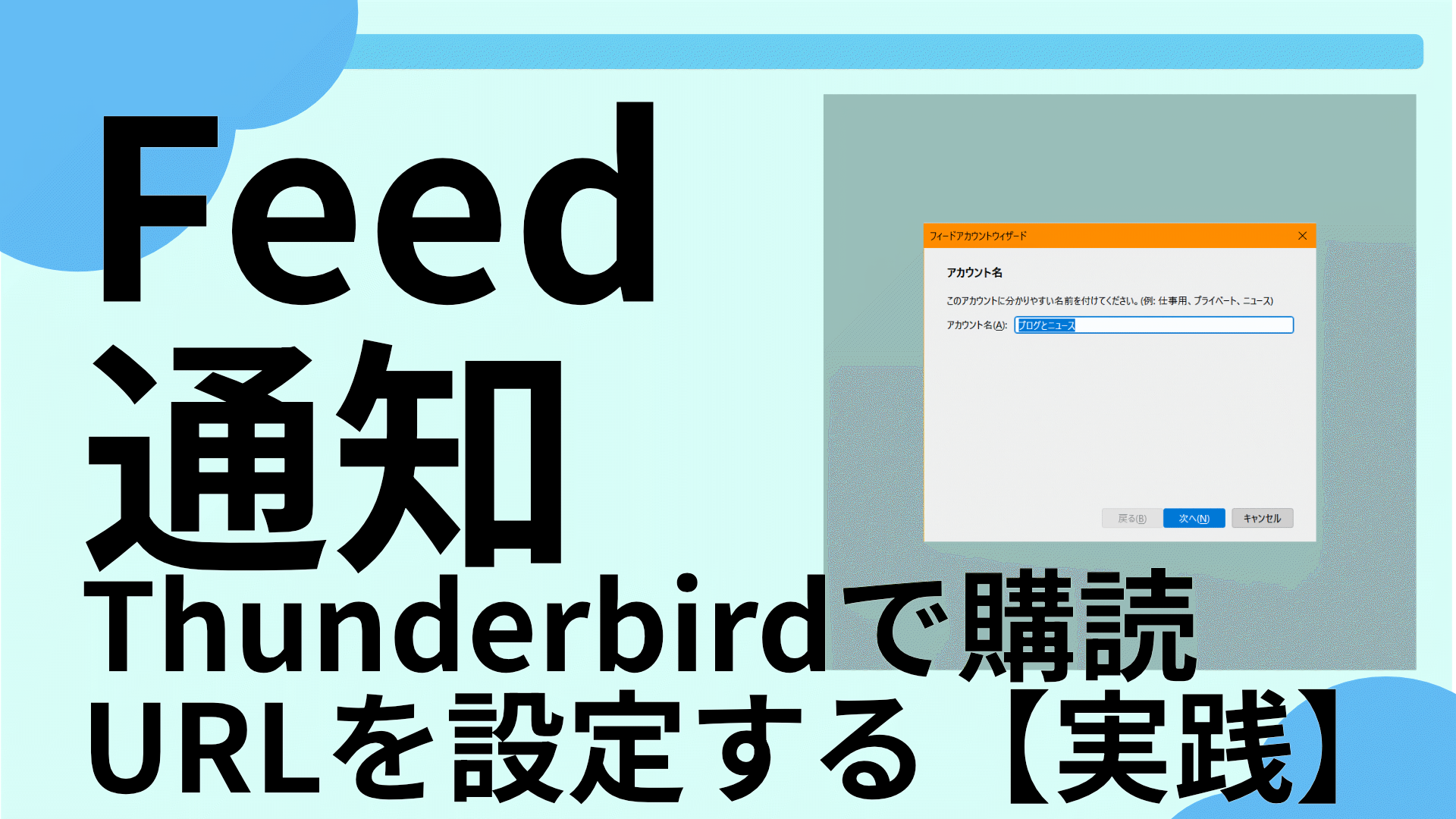
Thunderbirdの画面に切り替えます。ここでは、「別のアカウントをセットアップ」から右から2番目の「フィード」を選択します。

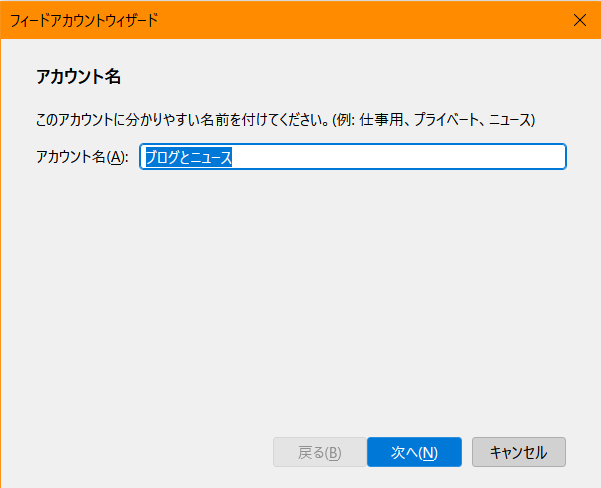
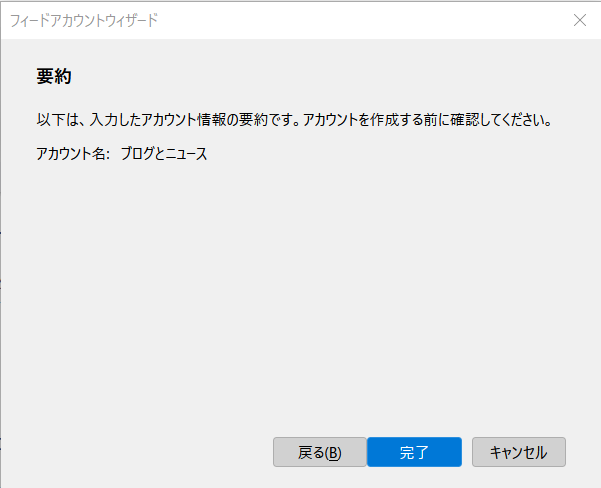
「フィード」を選択すると、「アカウント名」の入力画面が表示されます。取得したいフィードに関連した任意の名前にしましょう。
Googleアラート画面にもどって操作する
一例として、https://terusans-pc.dev(弊サイト)のGoogleアラートURLを取得します。

押すと以下の画面になります。
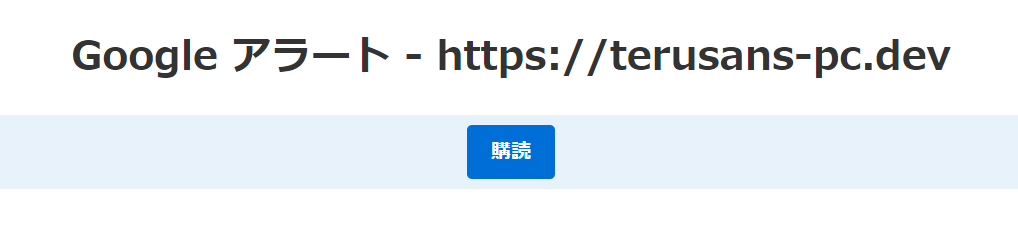
上記の画面でのアドレスをコピーしたいので、上のアドレスバーから
フィード購読を開始する
コピーしたアドレスを貼り付ける場所をお伝えします。
先程作成した「ブログとニュース(デフォルト)」の場所に行き、「フィードの購読を管理」をクリックします。

そして「ブログとニュース」のフィードのURLのところに「https://www.google.co.jp/alerts/feeds/…」のURLを貼り付けて「追加」を押します。
そうするとGoogleアラート-サイトURLのような形で追加できました。
この記事のQRコード
https://terusans-pc.dev/2023/06/05/google-alert-thunderbird-rss-setup/other/