
この記事のQRコード
https://terusans-pc.dev/2023/06/08/powerpoint-change-design-selected-slides/office/
PowerPointの選択したスライドのみデザインを変える
※2023/06/08時点でのMicrosoft Office 365バージョンのPowerPoint(Windows版)の挙動です。
雰囲気を変えて、PowerPointのデザインを個別で設定したいという方に最適です。
デザインを変更するスライドを選択する
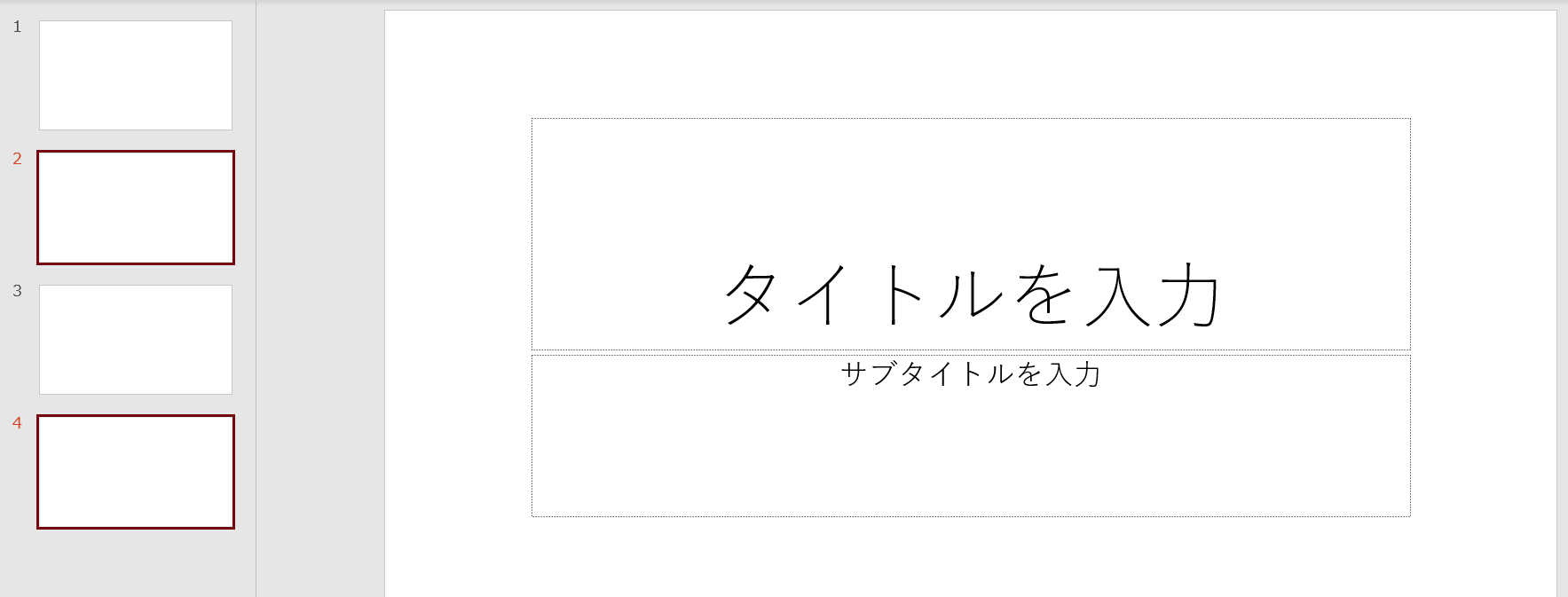
下記のスライドの順番があったとします。
複数選択する場合は「Ctrl」キーを押しながら、クリックしましょう。
下記の例では、2番目と4番目のスライドが選択されています。
選択した状態で[デザイン]タブに移動する
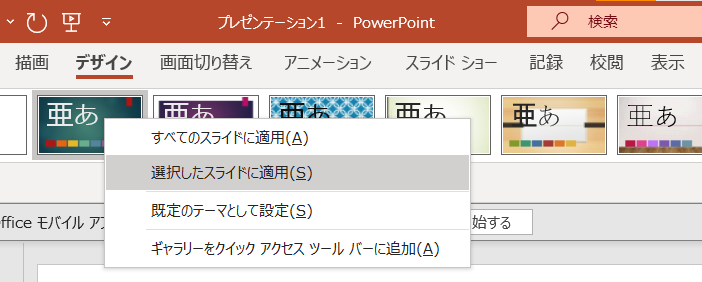
スライドを選択した状態で、[デザイン]タブに移動しましょう。
間違えて左クリックしてしまった場合には、画面左上にある、元に戻すボタンか「Ctrl+Z」で戻りましょう。

右クリックをするとあらわれると思います。
実際に適用したスライドを見てみる
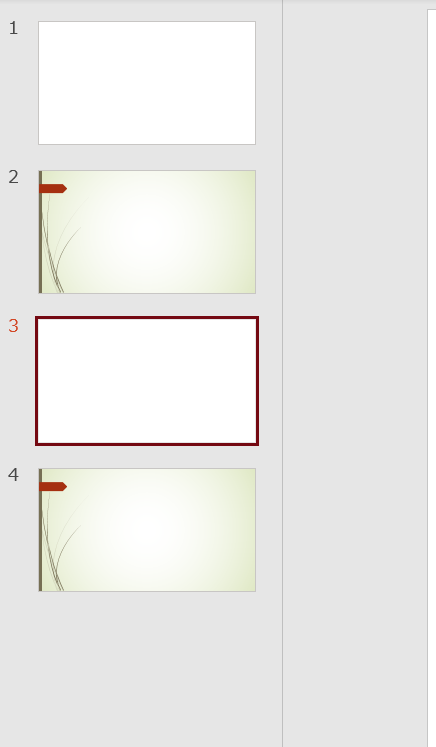
下記のように実際に適用してみました。
特定のスライドを選ぶことでスライドのデザインの幅が広がります。
実際に適用したスライドで遊んでみる
③の画像では、選択したスライド以外は真っ白ですが、実際はそんなことはないと思いますので、選択したスライドのデザインだけで少し遊んでみたいと思います。
タイトル、説明1、事例、説明1の詳細、というふうに簡単に作成してみました。
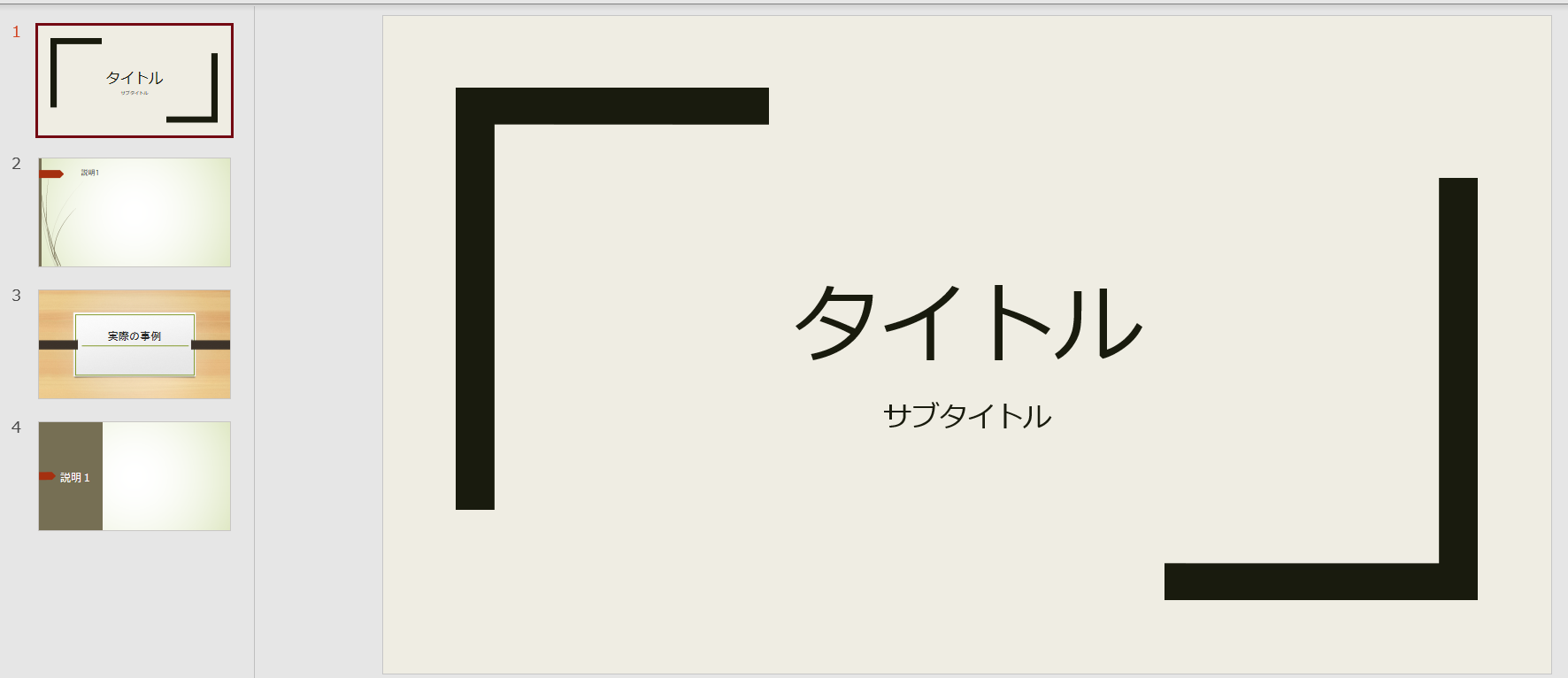
このようにデザインを分けて使うことで、より引き込みやすいスライドができれば良いかもしれませんね。
注意点
※どこかのタイミングで、通常クリックをしてしまうとデフォルトのすべて適用になるので、デザインがぐちゃぐちゃにならないよう、操作を戻しながらやれると良いと思います。
余談
最近ではスライドを作るにも、AIを使用して、スライドを作成することができますが、PowerPointの使用している方も多いかと思います。参考になればと思います。
この記事のQRコード
https://terusans-pc.dev/2023/06/08/powerpoint-change-design-selected-slides/office/