この記事のQRコード
https://terusans-pc.dev/2023/06/14/qttabbar-recommended-shortcuts/windows/
ファイル整理に便利なQTTabBar
今回は、「QTTabBar」というファイルフォルダの操作の拡張ソフトをお伝えします。「QTTabBar」とは、WindowsのエクスプローラーをブラウザのWebページのようにタブ化できるソフトです。
また、ショートカットキーで便利なファイル操作が可能になります。ここではQTTabBarの便利だと感じたショートカットキー3選について解説します。
どこが便利?タブ化とショートカットキー
- タブの複製がショートカットキーでできる
- ファイルパスが簡単にコピーできる
- 新規のテキストファイル(.txt)の作成が簡単
以下がQTTabBarを起動している一例です。「テストフォルダ1」という名前のタブが作成されていますね。
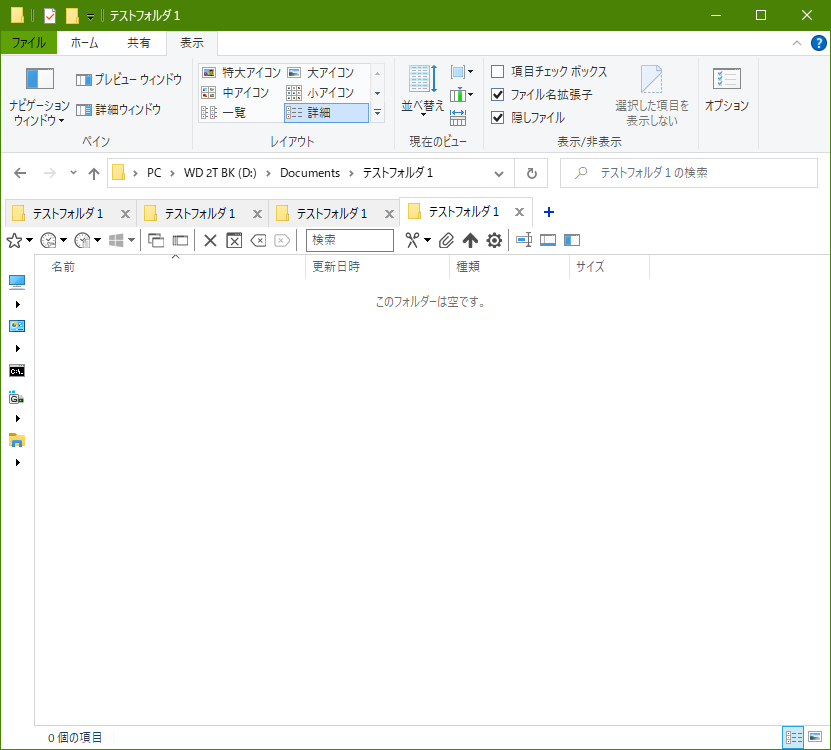
こうして、ブラウジングする場合と同じようにタブ化して表示させることができます。
ダウンロード
ダウンロードの公式サイトはこちら

窓の杜が良い方はこちら
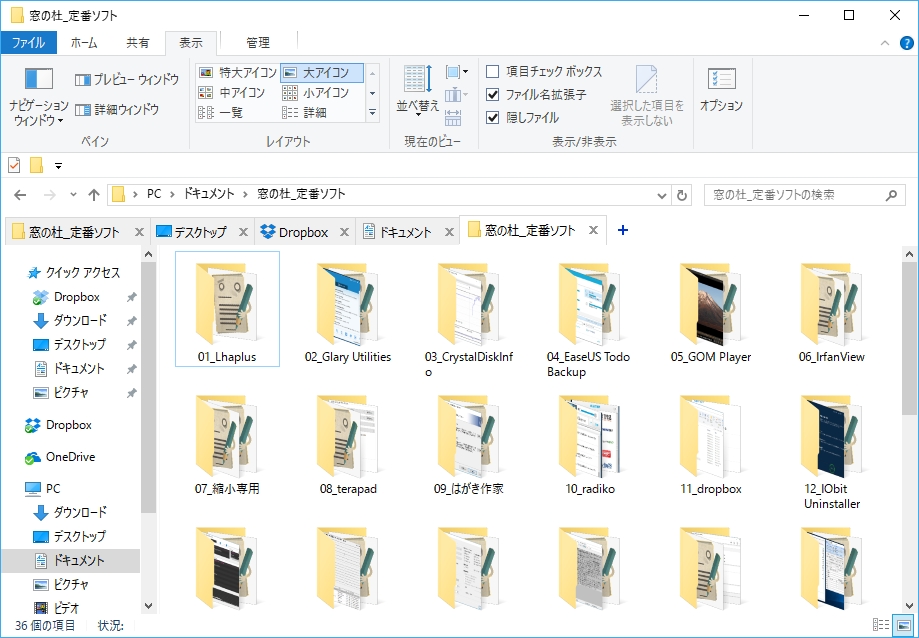
動作には.NET Framework 4(窓の杜保管場所)という別途実行環境が必要です。

現在のバージョンでは1043(2023/08/20現在)というのが最新です。
ショートカットキーのおすすめ3選
Ctrl+ドラッグ(エクスプローラータブの複製)

QTTabBarで新しいタブを開くのは若干の面倒臭さを感じます。
新しいタブを開くには、「フォルダの参照」として、新しい場所の指定をしなければいけないためです。
タブを複製した上で、エクスプローラーのナビゲーションウインドウから再選択したほうがより直感的に操作できるでしょう。
Alt+C(フォルダパスのコピー)
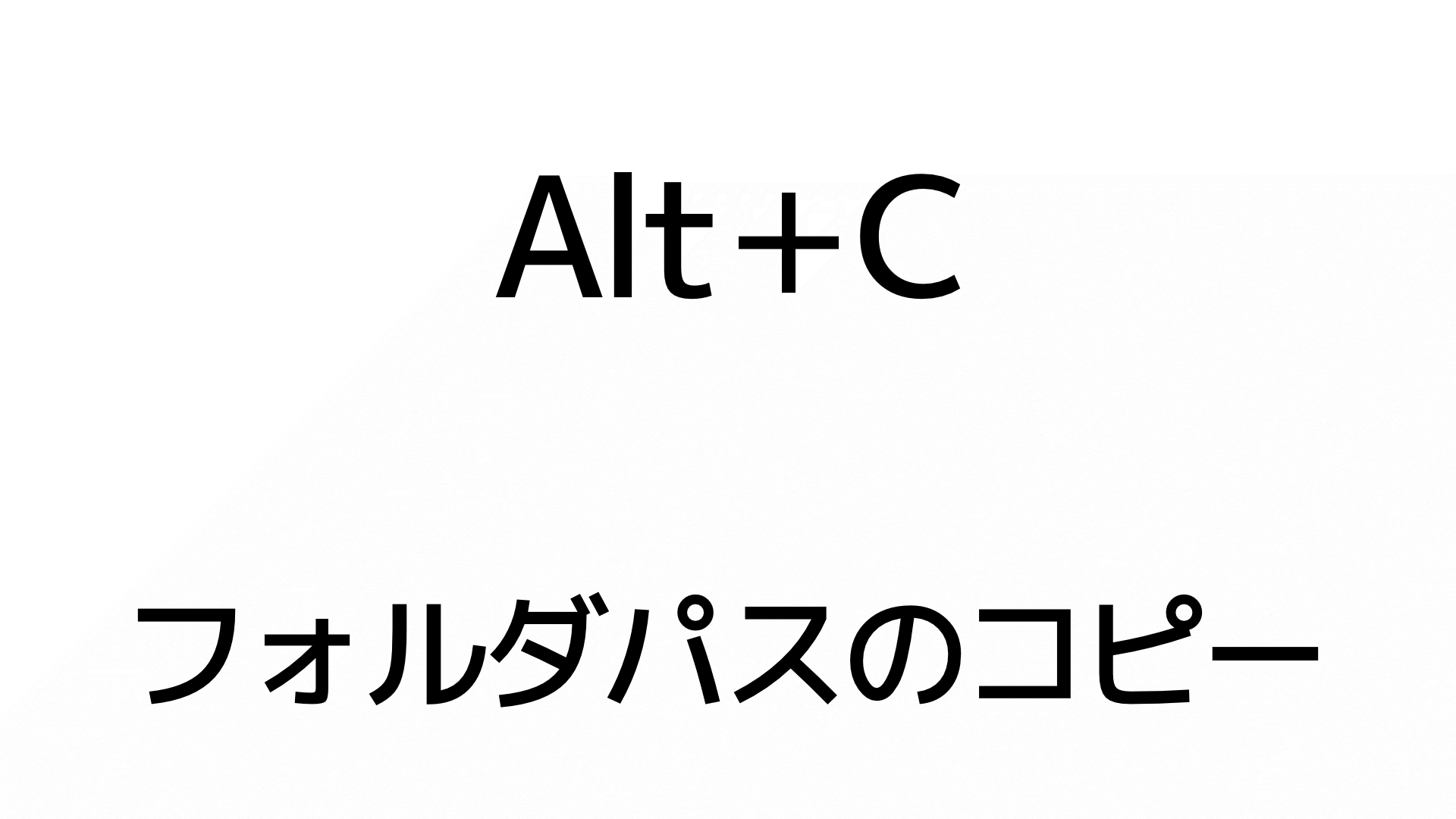
すべてのフォルダパスをコピーするので、アカウント名がバレたくないなどの場合は気をつけましょう。もっともこれは、通常の場合でも同じです。
先程の画面でフォルダのパスをコピーすると、開いているタブに応じて、下記のようにコピーされます。
D:\Documents\ドキュメント
Ctrl+Shift+T(テキストファイルの作成)
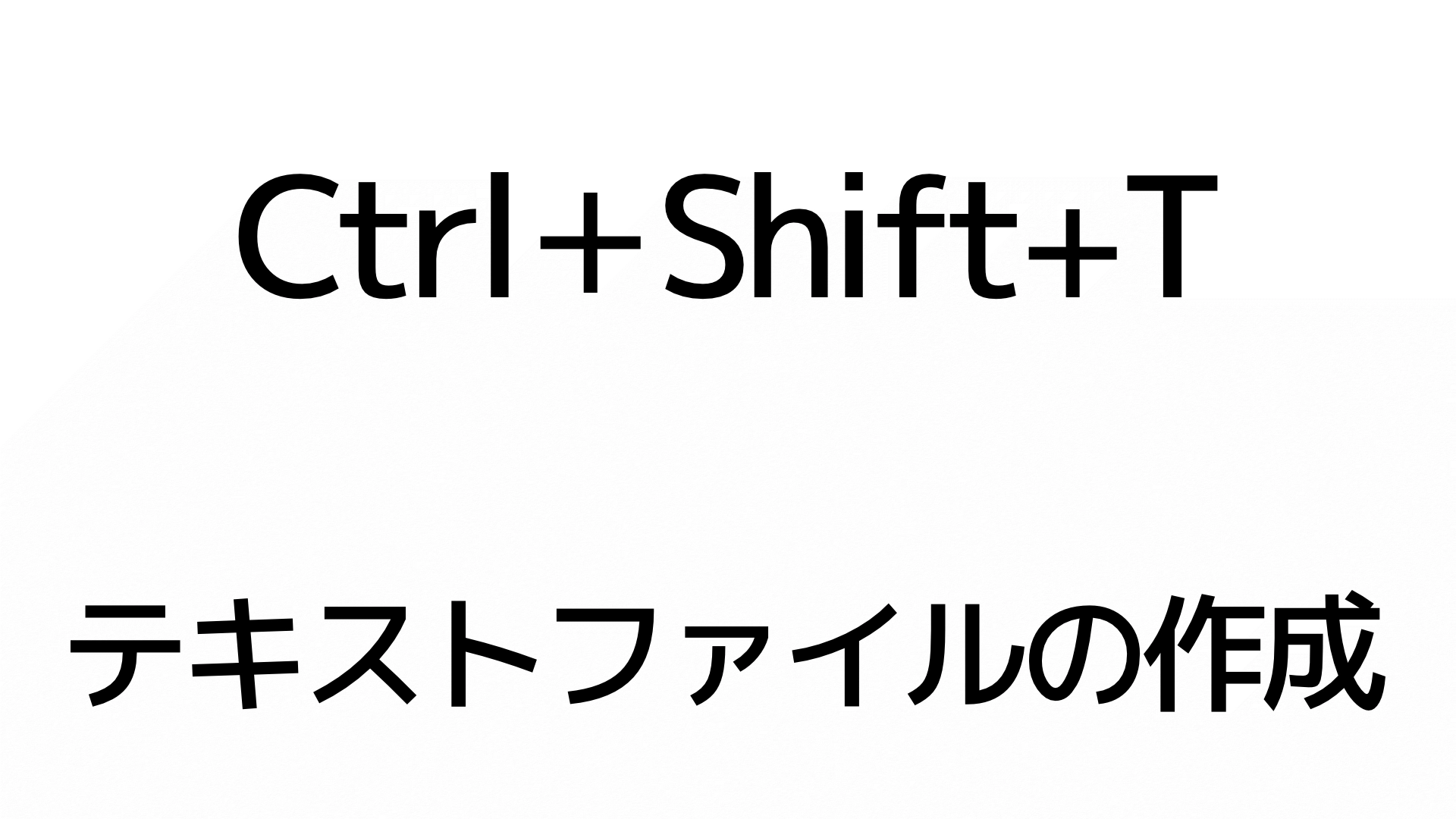
勘のいい方なら気がついたかもしれませんが、こちらのショートカットはブラウザ等で、ブラウザタブを復元するときにするショートカットと被っています。また、油断していると14個ぐらい一気にテキストファイルを作ってしまうことがあります。
しかし、Windows標準のエクスプローラーでは、テキストファイルの新規作成に関するショートカットはないのでそれでも補ってあまりあるようなぐらいには便利な機能です。
ショートカットの確認方法
今回紹介したショートカットキーは、エクスプローラーから右クリックしての[ツールバー]から[コマンドバー1]を選択して出てくる歯車アイコンからショートカットを確認可能です。
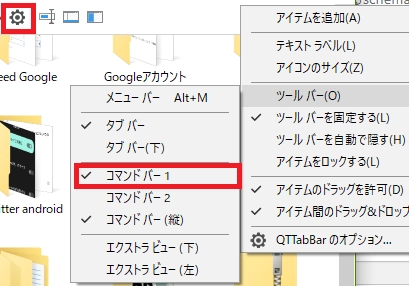
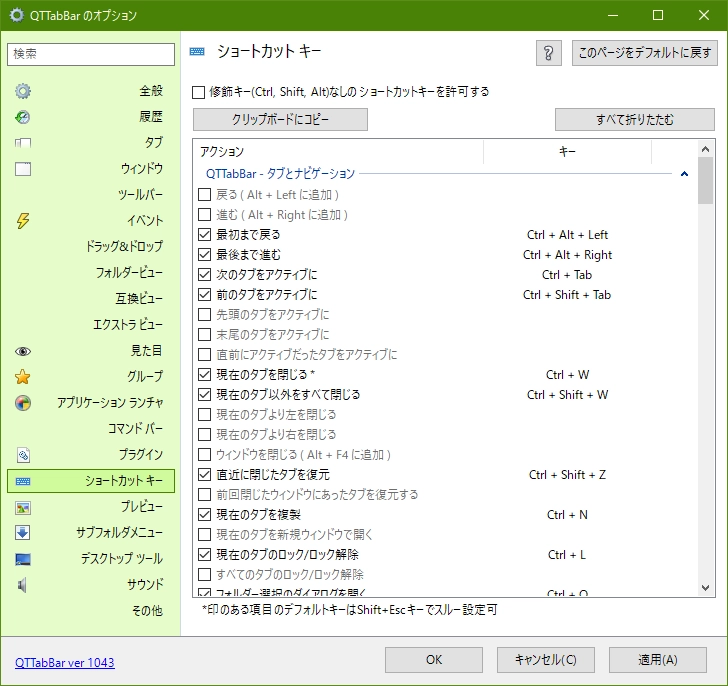
使用したいショートカットを覚えておくとファイル操作がとても楽になります。今回は3つに厳選しましたがそれだけでもとても使いやすいです。
Windows Updateによって、QTTabBarが表示されない不具合が確認されています。
ありがたいことに、検証していただいた方がいます。次の記事を参考にしましょう。
この記事のQRコード
https://terusans-pc.dev/2023/06/14/qttabbar-recommended-shortcuts/windows/