この記事のQRコード
https://terusans-pc.dev/2023/06/20/powerpoint-edit-slide-notes-text-style/office/
PowerPointのノート機能を使う…でも…?
印刷プレビューを確かめてみましょう
普通に印刷プレビューをするだけではノートは出てきませんが、設定の印刷レイアウトの中の[ノート]を選択すると、ノート付きの印刷プレビューが見れます。とくに印刷するわけでなくても、PDF等に変更する場合にも見やすいほうが良いでしょう。
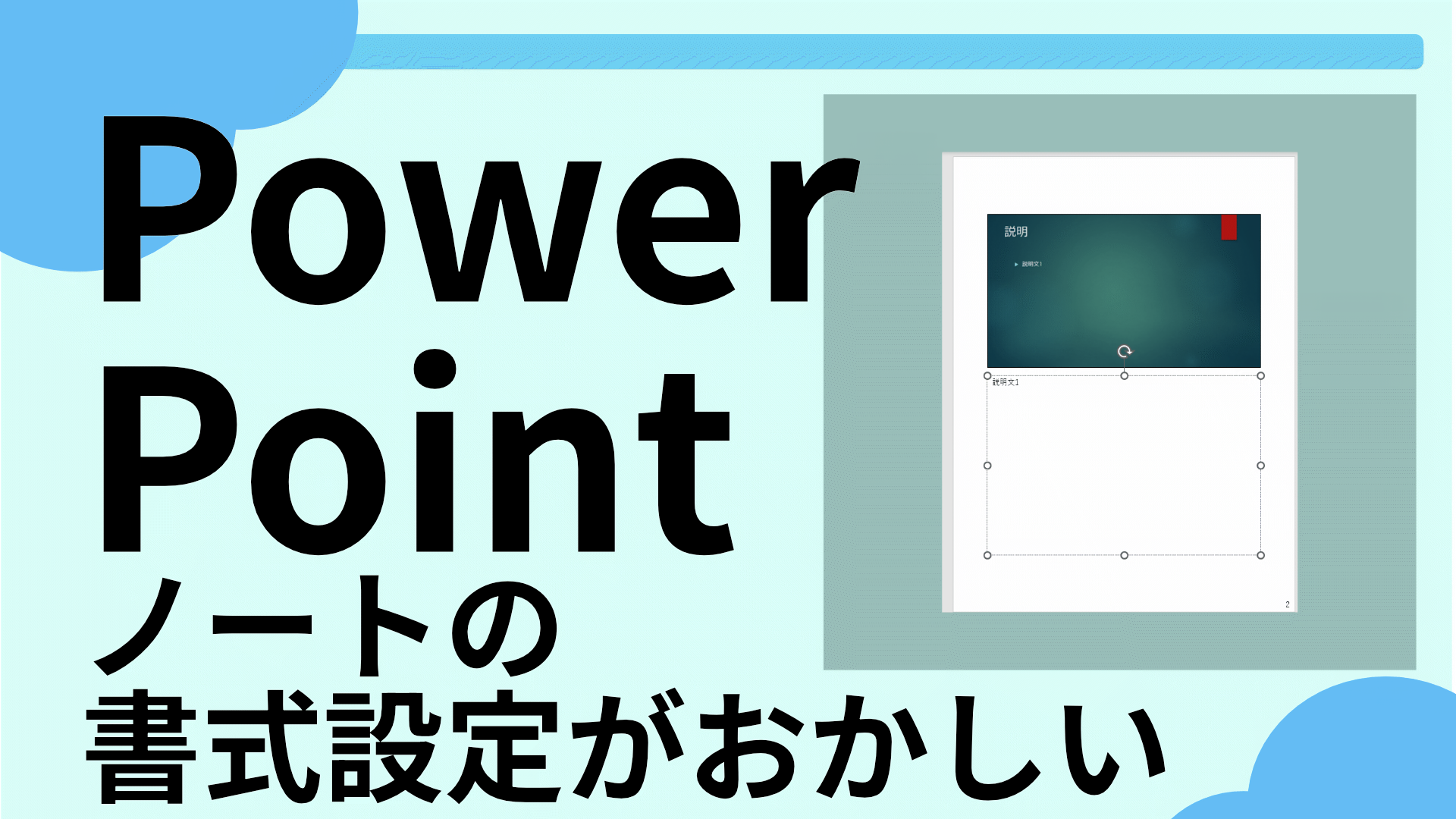
問題は、プレビューした場合に表示される、ノートの書式がなんか変だし統一したいという場合です。(赤枠の中)
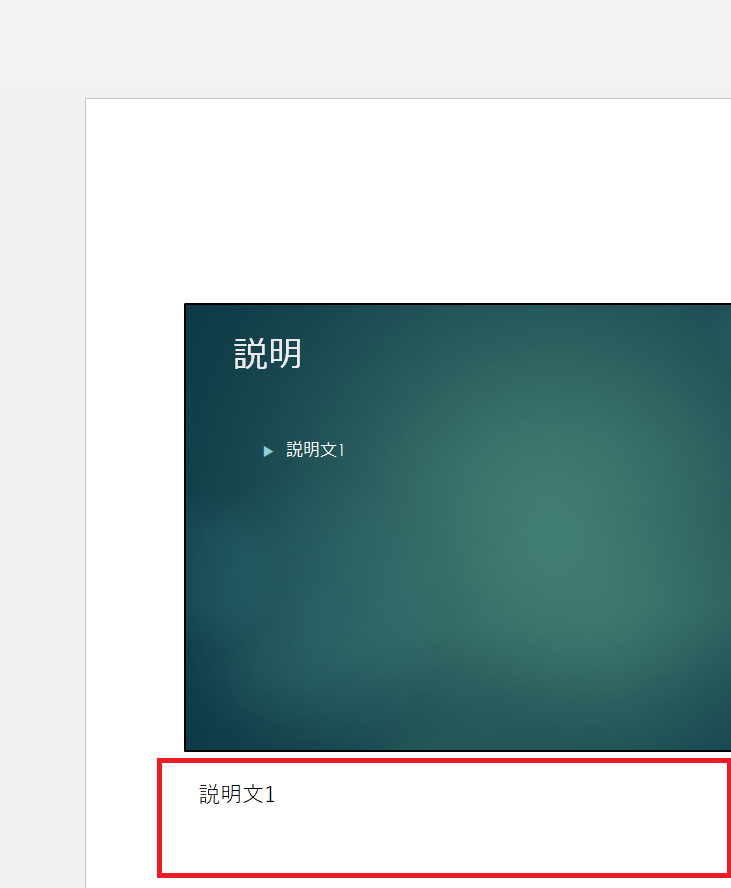
明朝体やゴシック体、教科書体に変更したい場合も同様にあるかと思います。
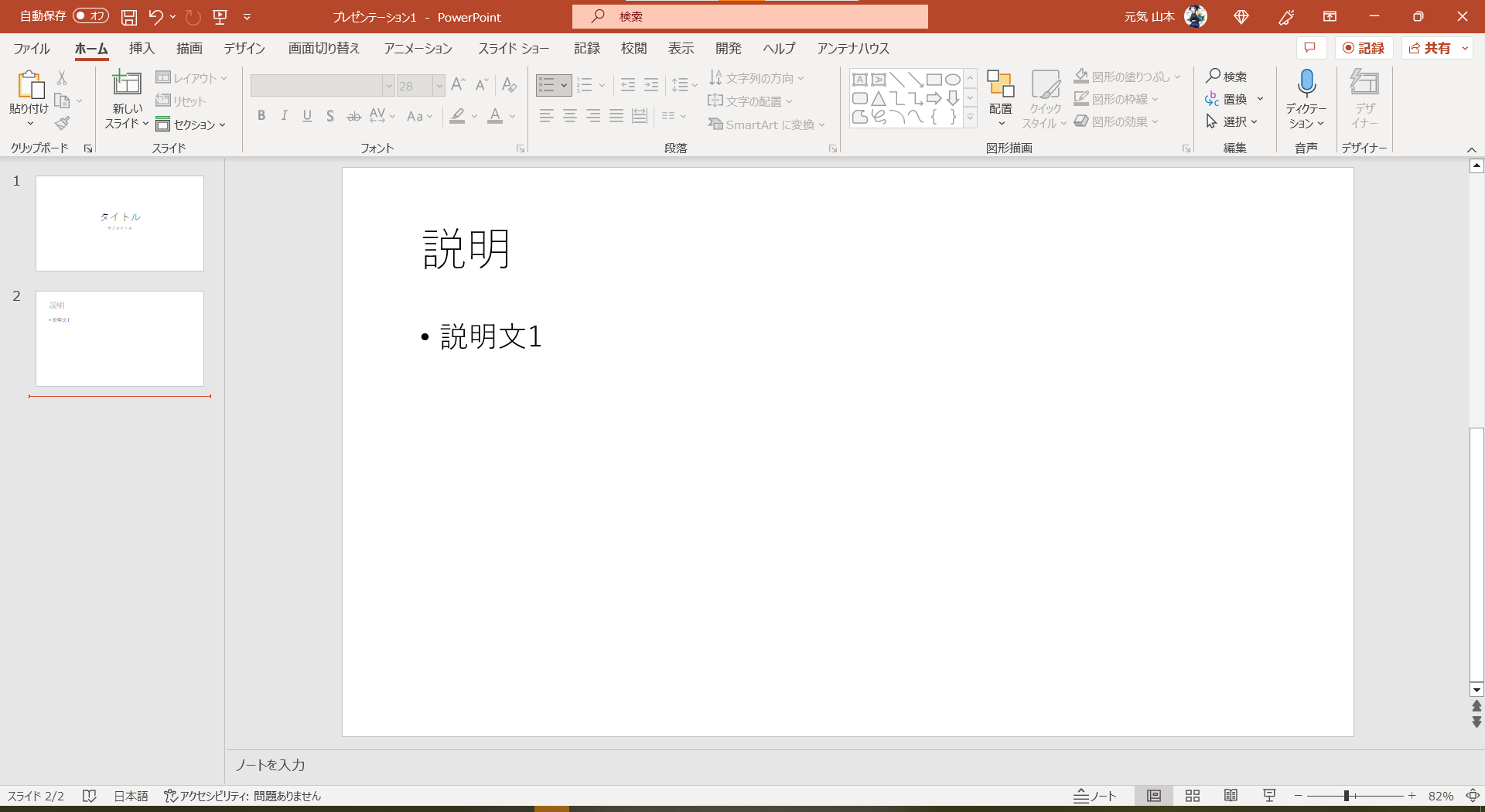
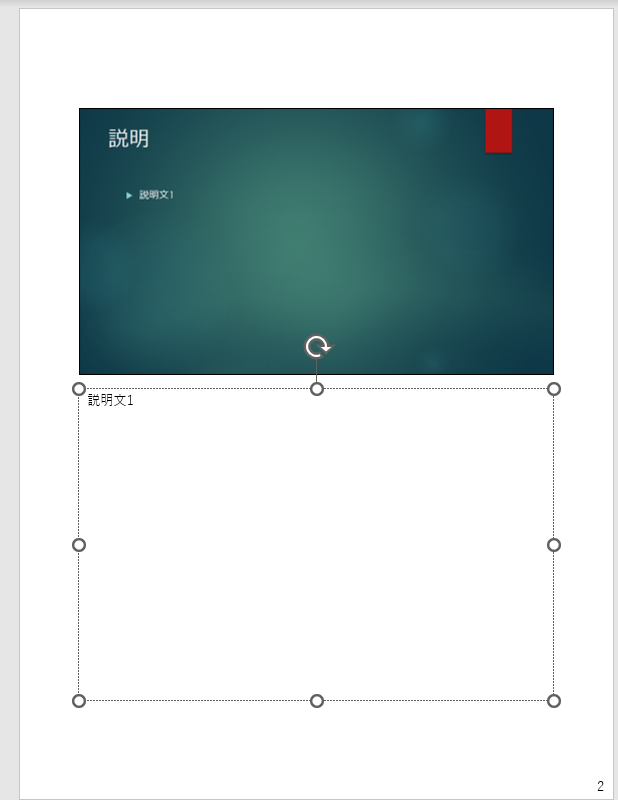
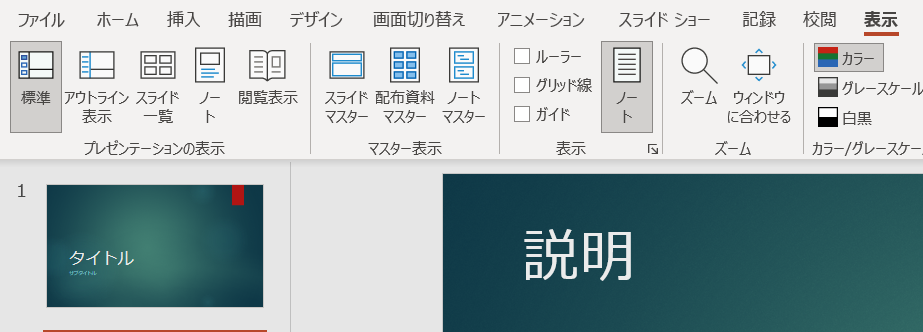
[表示]タブから標準を[ノート]に変更

そうすると、下記のように、ノートが表示できます。
実際にノートの書式を変更してみましょう
このままでもいいんですが、印刷物に対してノートが小さすぎるような気もしますので、書体とサイズを変更してみましょう。
通常と同じ要領で、[ホーム]タブから書体とサイズの変更を行います。
UD デジタル 教科書体 NK-B に変更してみましょう。
ついでに、サイズも小さいので12ptから倍の24ptにしてみます。
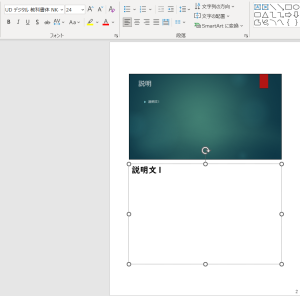
調整後がこちら。
流石にフォントが大きくなりすぎましたかね?
でも見やすくなったのは事実。今回は説明の意味も含めてこの状態で再度ノート付きの印刷プレビューをしてみます。
印刷プレビュー
先程に比べればましになったでしょうか…?
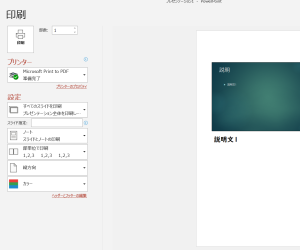
こちらをPDFとして出すもよし、印刷するもよしです。
意外とノート付きのプレゼンテーションは多いかもしれませんが、発表などを控えたときに読みやすくしておくことも緊張を乗り越えるものになるかもしれません。
この記事のQRコード
https://terusans-pc.dev/2023/06/20/powerpoint-edit-slide-notes-text-style/office/