この記事のQRコード
https://terusans-pc.dev/2025/12/02/win11-change-usb-autoplay-mode/pc/
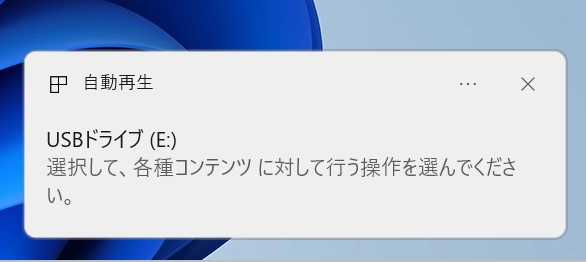
この記事では、USBデバイスの自動再生のオンオフと自動再生の種類を変更する方法について解説します。普段は自動再生を[エクスプローラーを開く]に設定しているのですが、選択を間違えてしまい、USBごとに写真のインポート画面が表示されるようになってしまいました。備忘録としてこの記事で解説しておきます。
自動再生とよくある選択ミス
自動再生は非常に便利な機能で、USBやメモリーカードをパソコンに挿入したときに自動的に次のアクションをおこなってくれる機能です。
しかし、クラウド等が発達した現在では、USB自体を読み取ることも少なくなりつつあります。加えて、いろいろなデータの形式がある中で、「USBを挿入したときの挙動が一定であってほしい」という需要も少なくなりました。
先日USBを整理していたときに、自動再生の厄介さが表面化したため、この記事で取り上げます。
設定から自動再生を確認する方法
以下の手順で、自動再生の詳細を確認することができます。
①Windows設定を開きます。(Win+Iのショートカットキーでも設定を開くことが可能です。)
②左側の設定メニューから[Bluetoothとデバイス]を選択します。
![左側メニューから[Bluetoothとデバイス]](https://terusans-pc.dev/wp-content/uploads/2025/12/usb_auto2.webp)
③[Bluetoothとデバイス]を選択、下部までスクロールし、[自動再生]を選択します。
![[Bluetoothとデバイス]>[自動再生]](https://terusans-pc.dev/wp-content/uploads/2025/12/usb_auto3.webp)
④[自動再生]を選択したら、[自動再生の既定の選択]から[リムーバブルドライブ]のプルダウンメニューを任意の設定に変更します。
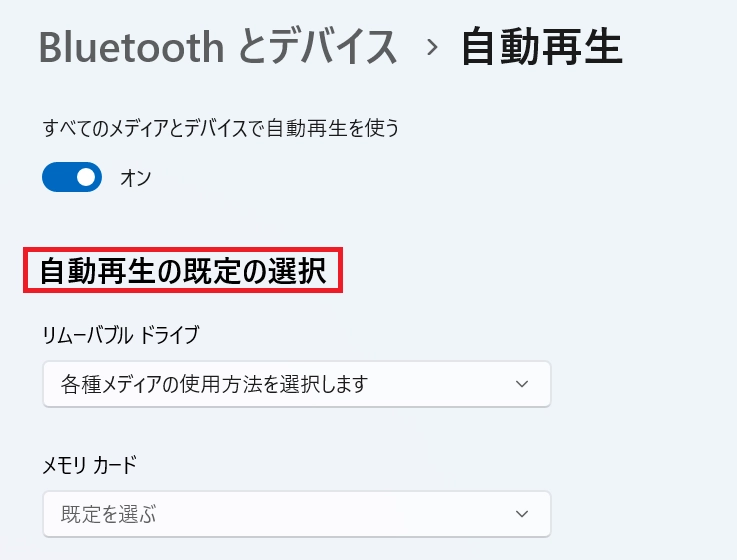
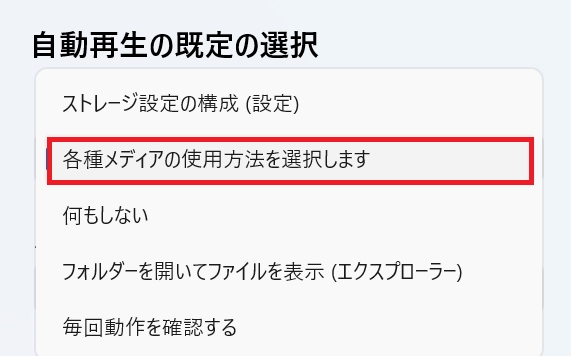
⑤自動再生の機能が必要ない場合は、[すべてのメディアとデバイスで自動再生を使う]をオフにしましょう。

コントロールパネルから自動再生を確認する方法
コントロールパネルからも自動再生の確認が可能です。
①Windowsキーを押して、[コントロールパネル]と入力します。
②[コントロールパネル]が開いたら[ハードウェアとサウンド]>[自動再生]を順に選択します。
![[ハードウェアとサウンド]](https://terusans-pc.dev/wp-content/uploads/2025/12/usb_auto7.webp)
![[ハードウェアとサウンド]>[自動再生]](https://terusans-pc.dev/wp-content/uploads/2025/12/usb_auto8.webp)
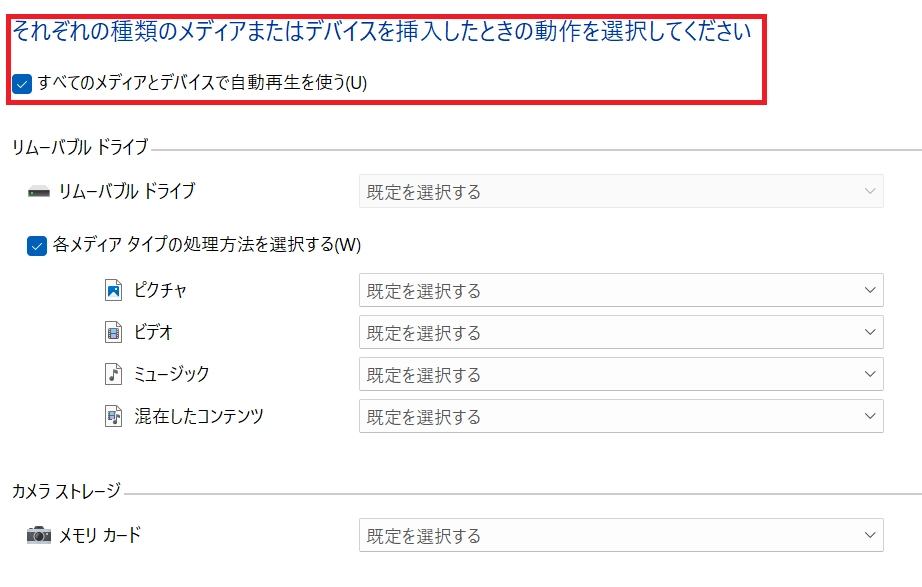
③[リムーバブルドライブ]にあるプルダウンメニューから、任意の設定を変更します。
![[リムーバブルドライブ]](https://terusans-pc.dev/wp-content/uploads/2025/12/usb_auto9.webp)
④自動再生の機能が必要ない場合は、[すべてのメディアとデバイスで自動再生を使う]のチェックボックスをオフにしましょう。
この記事のQRコード
https://terusans-pc.dev/2025/12/02/win11-change-usb-autoplay-mode/pc/