
この記事のQRコード
https://terusans-pc.dev/2026/06/13/windows11-check-arm-or-x64-version/pc/
この記事では、お使いのパソコンのバージョンがARM版かx64版かを確認する方法について解説していきます。特にダウンロードを頻繁に利用する場合、ダウンロードバージョンが違うとパソコンの性能を引き出しきれないことがあります。適切なバージョンをダウンロードできるようにメモしておくと良いでしょう。
システムの種類とは?
簡単にいうと、同じパソコンでもCPUの処理方式に違いがあるというお話で、パソコンの種類とダウンロードバージョンが一致していないと、処理能力を最大限に発揮できないということです。
特に、古いパソコンでは32bitという古い方式で動いているため動作が少し制限されたりする場合があります。2026年現在でパソコンを買うなら、x64(64bit方式)のパソコンが良いでしょう。
Windows設定から確認する方法
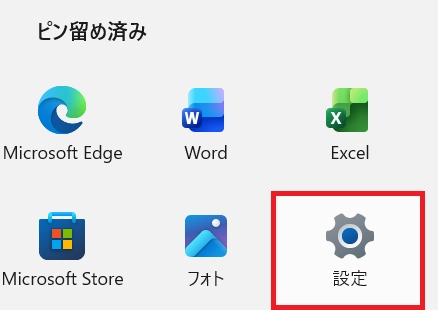
①Windowsスタートメニューから、検索ボックスに設定と入力するか、歯車のアイコンをクリックして開きましょう。
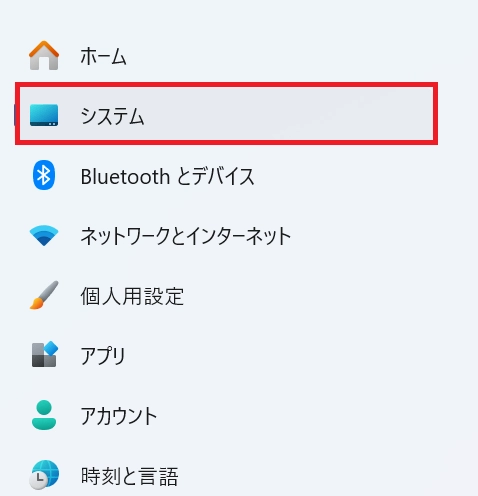
②Windows設定の左側のメニューから、[システム]をクリックして開きます。
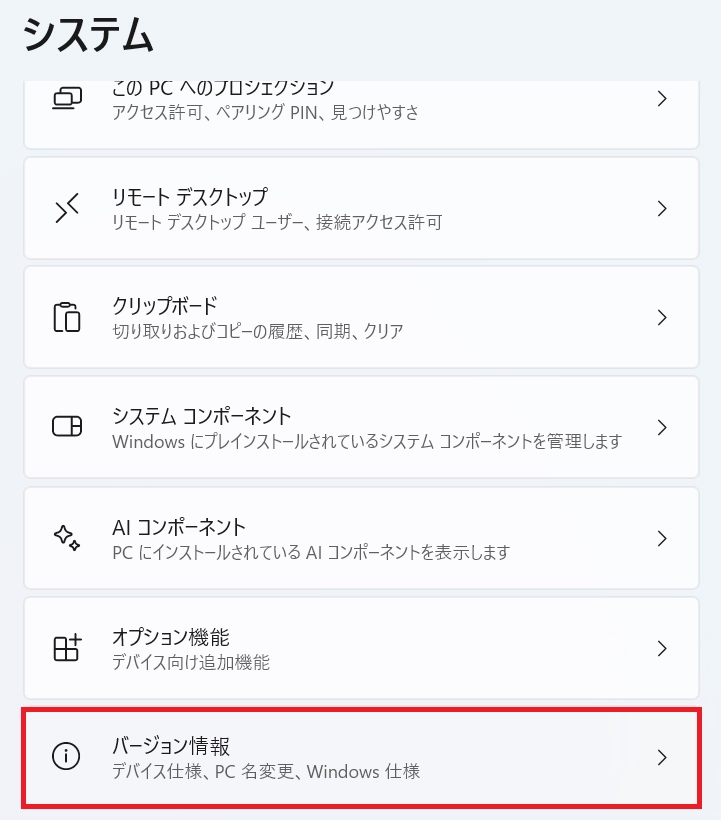
③[設定]>[システム]を最後までスクロールし、[バージョン情報]をクリックして開きます。
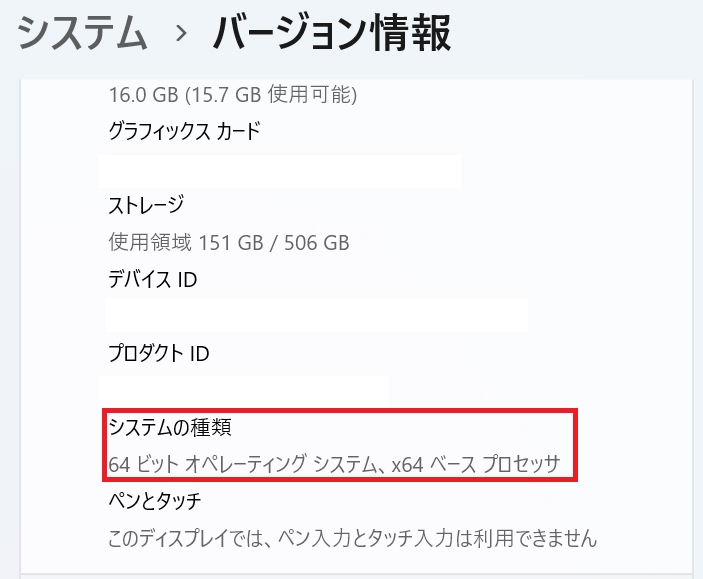
④[設定]>[システム]>[バージョン情報]から、システムの情報を確認します。システムの種類の項目が、以下の表のどれに当てはまっているかを確認しましょう。
| バージョン | システムの種類 |
|---|---|
| x64 | 64 ビット オペレーティング システム、x64 ベース プロセッサ |
| x86 | 32 ビット オペレーティング システム、x86 ベース プロセッサ |
| ARM64 | 64 ビット オペレーティング システム、ARM ベース プロセッサ |
ファイル名を指定して実行から確認する方法
①[ファイル名を指定して実行]を起動します。
②ファイル名を指定して実行の検索ボックスに「msinfo32」と入力します。
msinfo32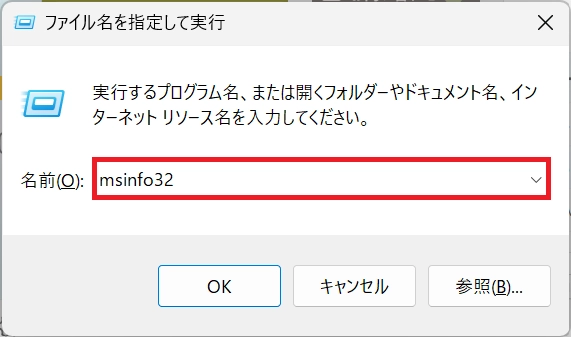
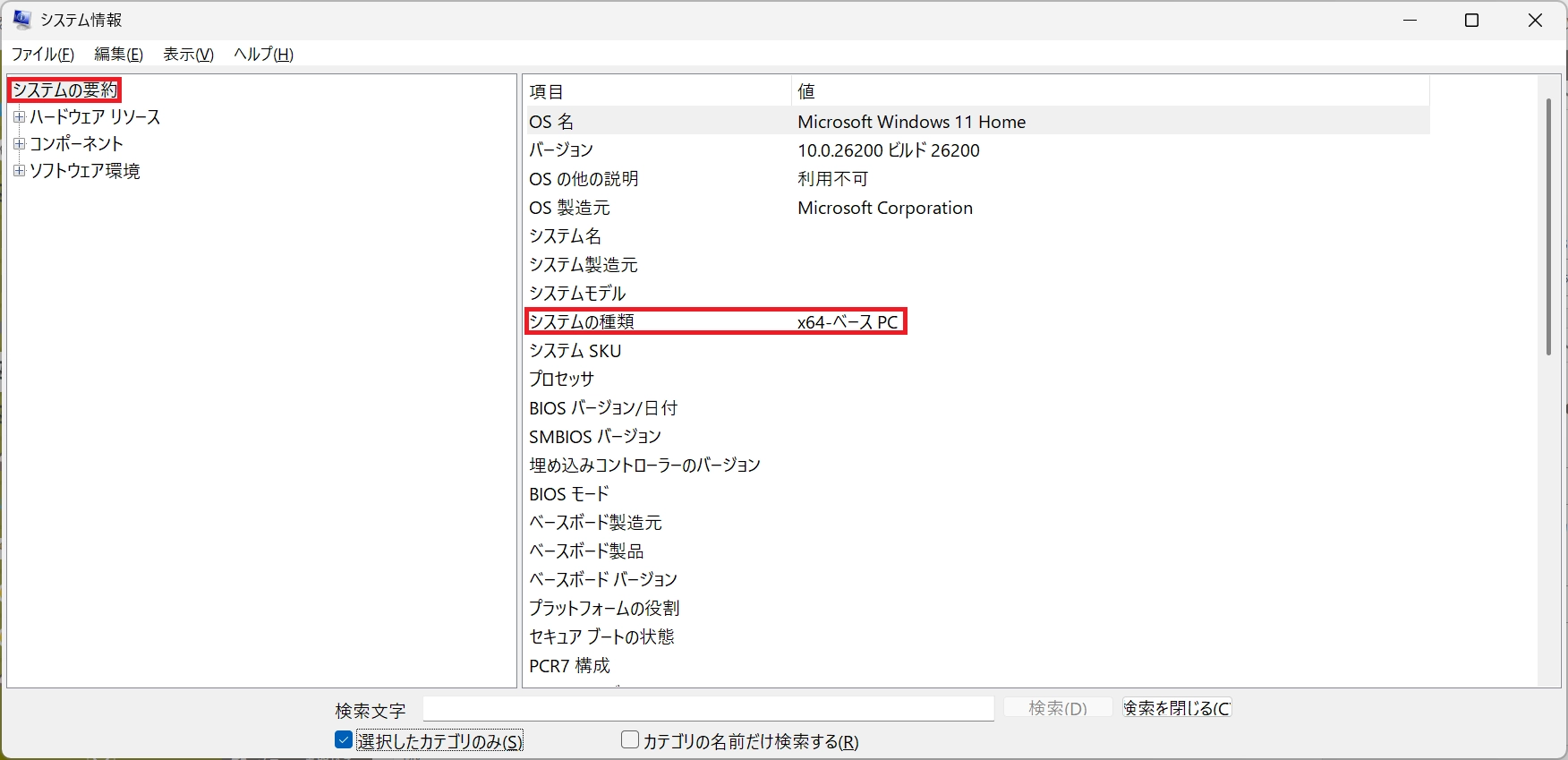
③「msinfo32」と入力して出てきたウィンドウ、[システムの要約]を選択した状態でシステムの種類を確認します。画像では、x64のパソコンであることがわかります。
まとめ
今回は、Windows11のパソコンで、システムの種類を確認する方法について解説していきました。
設定>システム>バージョン情報から、システムの種類の項目を確認しましょう。
特にゲームソフトでは、DirectXというバージョンの違いも重要になってきます。DirectXについての記事は、別の記事で解説していきます。(まだ記事はありません)
この記事のQRコード
https://terusans-pc.dev/2026/06/13/windows11-check-arm-or-x64-version/pc/