
この記事のQRコード
https://terusans-pc.dev/2024/03/18/eartrumpet-app-volume-control/windows/
ソフトのダウンロード
下記から「EarTrumpet」をダウンロードします。

EarTrumpetのメリット
使うべきメリットはこちらです。
通常のWindows標準の音量ミキサーを開こうとすると、
音量アイコンを右クリックをして「音量ミキサーを開く(M)」から音量ミキサーに入って出てきた画面を操作しないといけません。
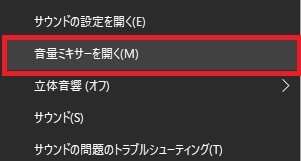
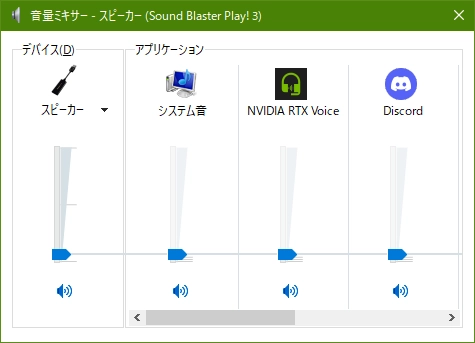
これが地味に面倒です。これをワンクリックにしてくれるのが「EarTrumpet」です。
音量アイコンをクリックするだけで、アプリの音量がわかります。
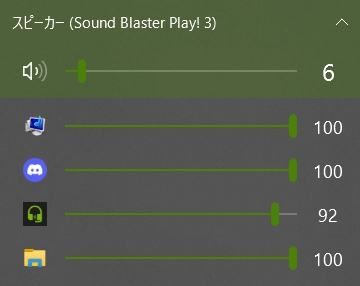
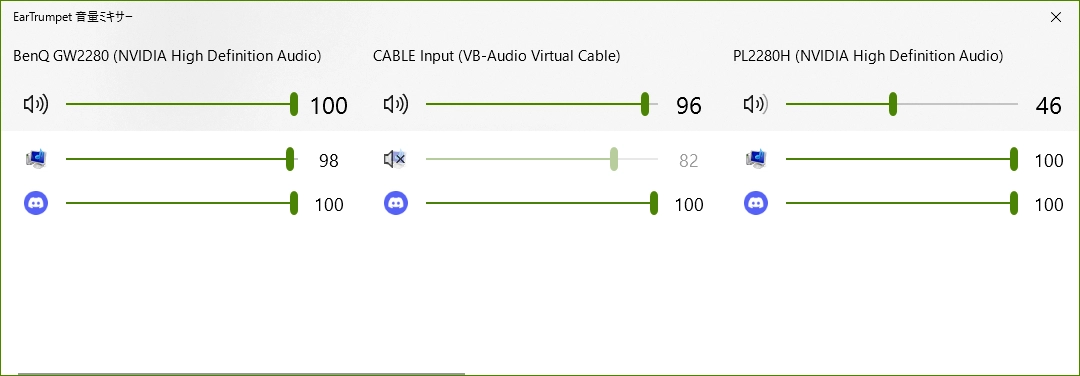
また、表示を長くすることができ、それぞれの音声デバイスからどのような音量で流れているかがパッと見てわかるようになっています。
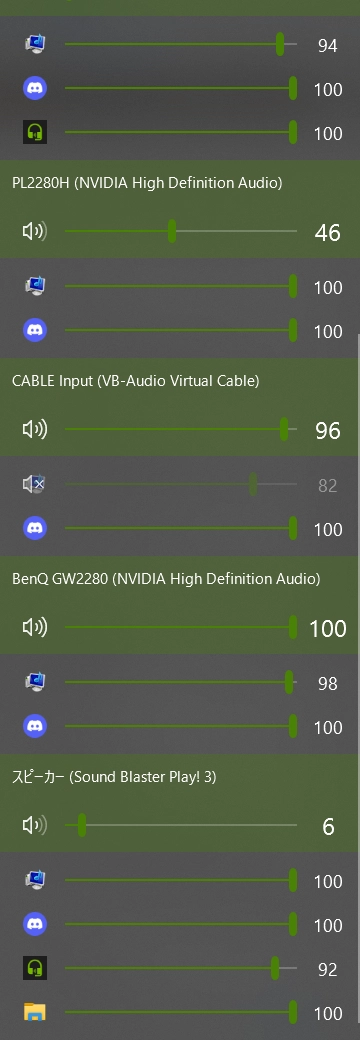
これは本当に便利です。アイコンをクリックすれば消音しますし、不要な通知音なども一瞬で消音が可能です。
EarTrumpetのデメリット
しかし、EarTrumpetは優秀なソフトでメリットがありますが、若干のデメリットもあります。
通常のWindowsに搭載されている音量のアイコンと同じというデメリットです。試しにEarTrumpetを導入したタスクバーを見てみましょう。

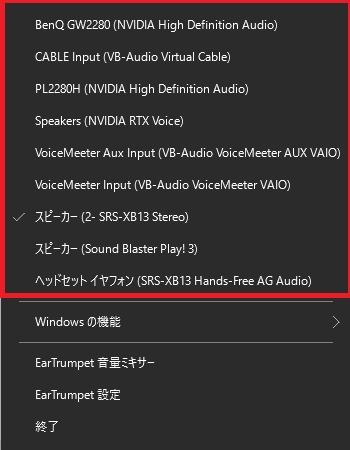
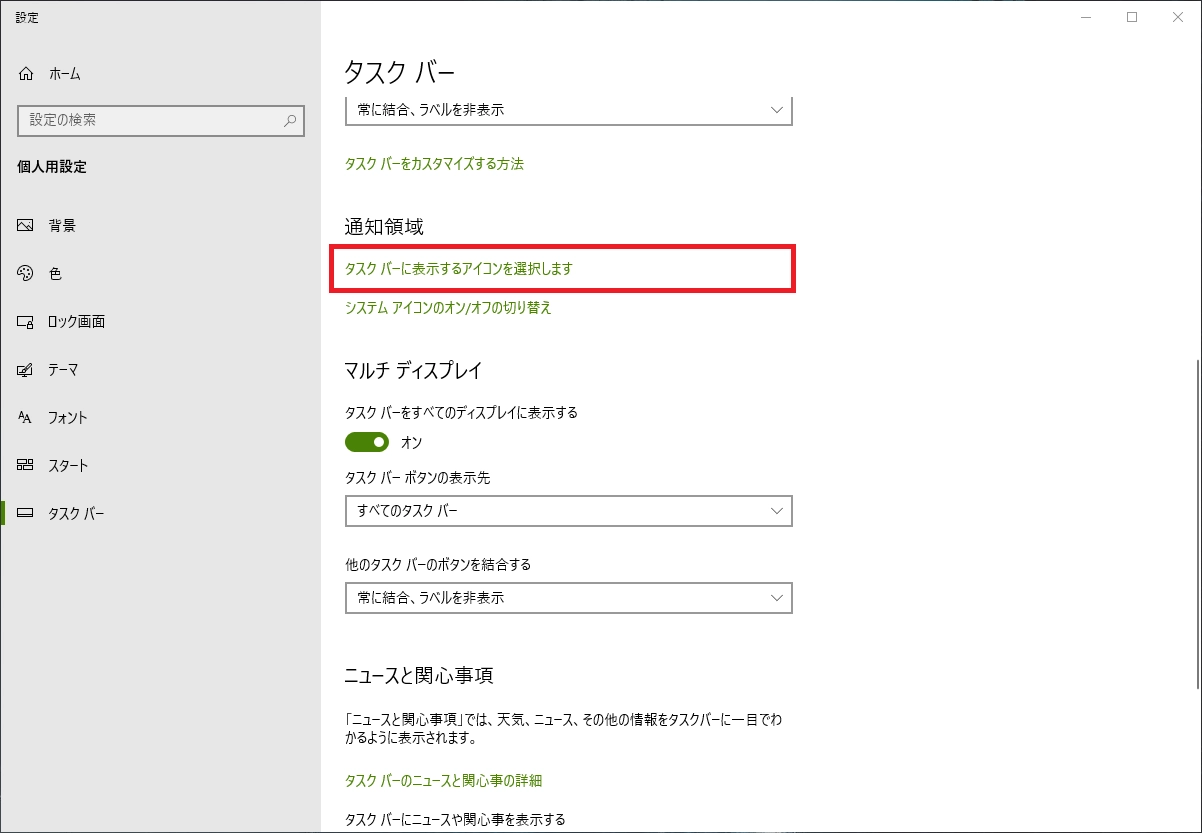
EarTrumpetのショートカット設定
EarTrumpetの設定では、「音量ミキサーを開く」「すべての音量を上げる」「すべての音量を下げる」などのショートカット設定ができます。
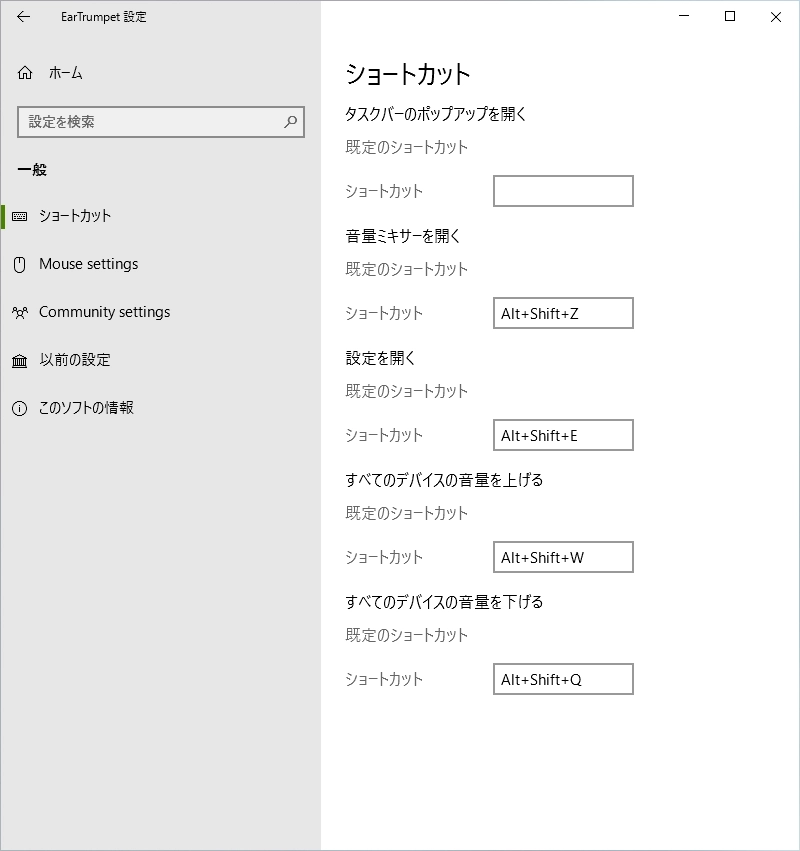
「音量ミキサーを開く」などを設定しておくと楽かもしれません。筆者は画像のようにショートカットキーを割り当てています。
EarTrumpetの音量ミキサーは、タスクバーのポップアップ版のようなもの。こちらでも見やすいですね。
ソフト内で完結できるものは頼らなくても良い
ゲーム音だったり、ソフト内に音量調整の項目がある場合はEarTrumpetに頼らなくてもいいのはそのとおりです。しかし、メールソフトの通知音のミュートなど細かな設定を瞬時にするには便利なソフトです。

この記事のQRコード
https://terusans-pc.dev/2024/03/18/eartrumpet-app-volume-control/windows/