前提の環境
- デュアルディスプレイ
- Windows11
ディスプレイ番号の把握
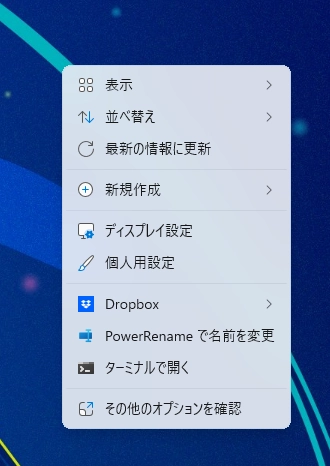
①Windowsメニューに設定と入力し、Windows設定を開きます。歯車の設定アイコンがある場合は、アイコンをクリックしましょう。Windows+Iキーのショートカットでも、Windows設定を開くことができます。他にも、デスクトップを右クリックすることで、[ディスプレイ設定]が出てきます。
②Windows設定の左メニューから、[設定]>[システム]を開きます。
![[設定]>[システム]](https://terusans-pc.dev/wp-content/uploads/2026/05/02-display-setting-wallpaper.webp)
③[設定]>[システム]から先頭行にある[ディスプレイ]を開きます。
![[設定]>[システム]>[ディスプレイ]](https://terusans-pc.dev/wp-content/uploads/2026/05/03-display-setting-wallpaper.webp)
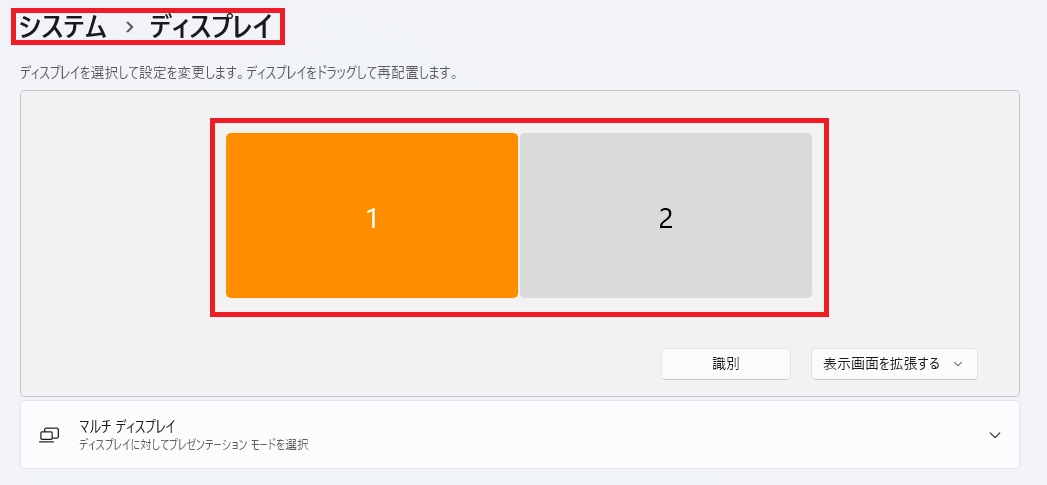
④今表示されているディスプレイ番号がどちら向きかを覚えるかメモしましょう。
[個人用設定]>[背景]を探す
①Windows設定を開いている場合は、そのまま左のメニューから[個人用設定]を開きます。Windows設定を開きたい場合は、Windows+Iのショートカットキーで開くことができます。他にも、デスクトップを右クリックすることで、[個人用設定]が出てきます。(ディスプレイ設定と同じ)
②[個人用設定]の先頭行にある[背景]セクションをクリックし開きます。
![[設定]>[個人用設定]](https://terusans-pc.dev/wp-content/uploads/2026/05/05-display-setting-wallpaper.webp)
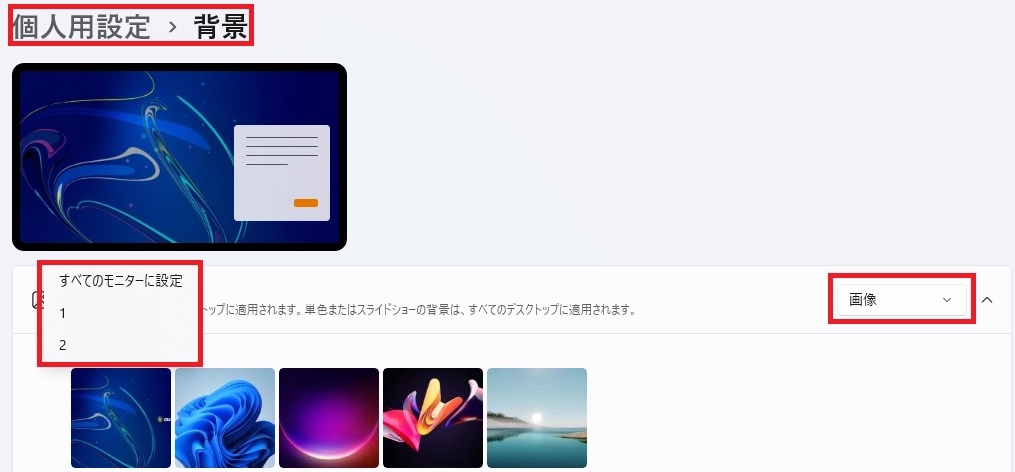
③[個人用設定]>[背景]に移動できたら、背景をカスタマイズの右側プルダウンメニューを[画像]に設定し、最近使った画像を右クリックします。
![[設定]>[個人用設定]>[背景]](https://terusans-pc.dev/wp-content/uploads/2026/05/06-display-setting-wallpaper.webp)
④デュアルディスプレイの場合、2画面なので、番号が2つでてくるはずです。先ほどメモしたディスプレイ番号にしたがって、背景にしたい画像を選択しましょう。背景に設定したい画像が出てこない場合は次のセクションを参照しましょう。
[最近使った画像]に目的の画像を表示させる
Windows設定を開いている場合
先程のセクションの続きで、Windows設定の[個人用設定]>[背景]を開いている場合は、[写真の選択]から[写真の参照]を開きましょう。その中から、目的の画像を選択していく方法です。
目的の画像が選択すると、[最近使った画像]に表示されるようになります。
エクスプローラーを開いている場合は次のやり方でも設定が可能です。
エクスプローラーから直接画像を設定する
![任意の画像を右クリック>[デスクトップの背景として設定]](https://terusans-pc.dev/wp-content/uploads/2026/05/08-display-settings-wallpaper.webp)