
この記事のQRコード
https://terusans-pc.dev/2025/10/08/win11-taskbar-system-tray-icon-toggle/windows/
システムトレイアイコンの表示・非表示
システムトレイアイコンの表示・非表示を設定する方法は、以下のとおりです。
①タスクバーの何もない場所で、アイコンがない場所でタスクバーを右クリックし、メニューを表示します。

②右クリックメニューの中から、[タスクバーの設定]を選択します。

③[タスクバーの設定]を選択すると、Windows設定が開きます。Windows設定から[個人用設定]>[タスクバー]を開くことも可能です。[システムトレイアイコン]のオプションを見つけ、リストの変更したいアイコンをオンまたはオフしましょう。

その他のシステムトレイアイコンを表示・非表示
①システムトレイアイコンの表示・非表示の手順と同様に進めます。タスクバーの何もない場所で、タスクバーを右クリックします。
②右クリックメニューから、[タスクバーの設定]を選択します。
③[タスクバーの設定]が開いたら、[その他のシステムトレイアイコン]を選択し、リストの中から変更したいソフトを選択して、オンまたはオフしましょう。

応答不可モード(通知OFF)について
システムトレイアイコンの表示場所は、通知領域と言われ、様々な通知がされる場所でもあります。
通知自体を一時的に止めておきたい場合の対処法も合わせて記載しておきます。
Windows11で、通知を止める(応答不可モードをオン)にする手順は、以下のとおりです。
①タスクバーの右端にある日時が表示されている部分を選択します。通知がある場合や応答不可モードがオンになっている場合は鈴アイコンが表示されています。

②日時を選択すると、通知の詳細やカレンダーを閲覧することができます。また、通知を選択することでソフトによってはソフトを開くことができます。(上部に通知一覧、下部にカレンダー)
③通知の欄を見ると、右上に鈴アイコンがあります。アイコンを選択することで、応答不可モードが有効になっています」と表示されれば、成功です。

④もし通知が必要な場合は、①~③の手順を再度行い、応答不可モードを解除可能です。

一時的な通知の停止ではなく、応答不可モードの詳細な設定を行いたい場合は、次の項で設定しています。
応答不可モードの詳細について
①日時部分を右クリックするかWindows+IでWindows設定を開きます。[システム]>[通知]を表示します。もしくは、[個人用設定]>[タスクバー]の中から、[通知]を選択しましょう。

②[応答不可を自動的にオンにする]から、必要なものをチェックもしくはチェックを外します。応答不可モードを自動的にオンにしたい場合にチェックを入れます。

③応答不可モードがオンの場合は、通知が届きません。通知が来なくて困っている方は、応答不可モード関連の設定を見直ししてみると良いと思います。

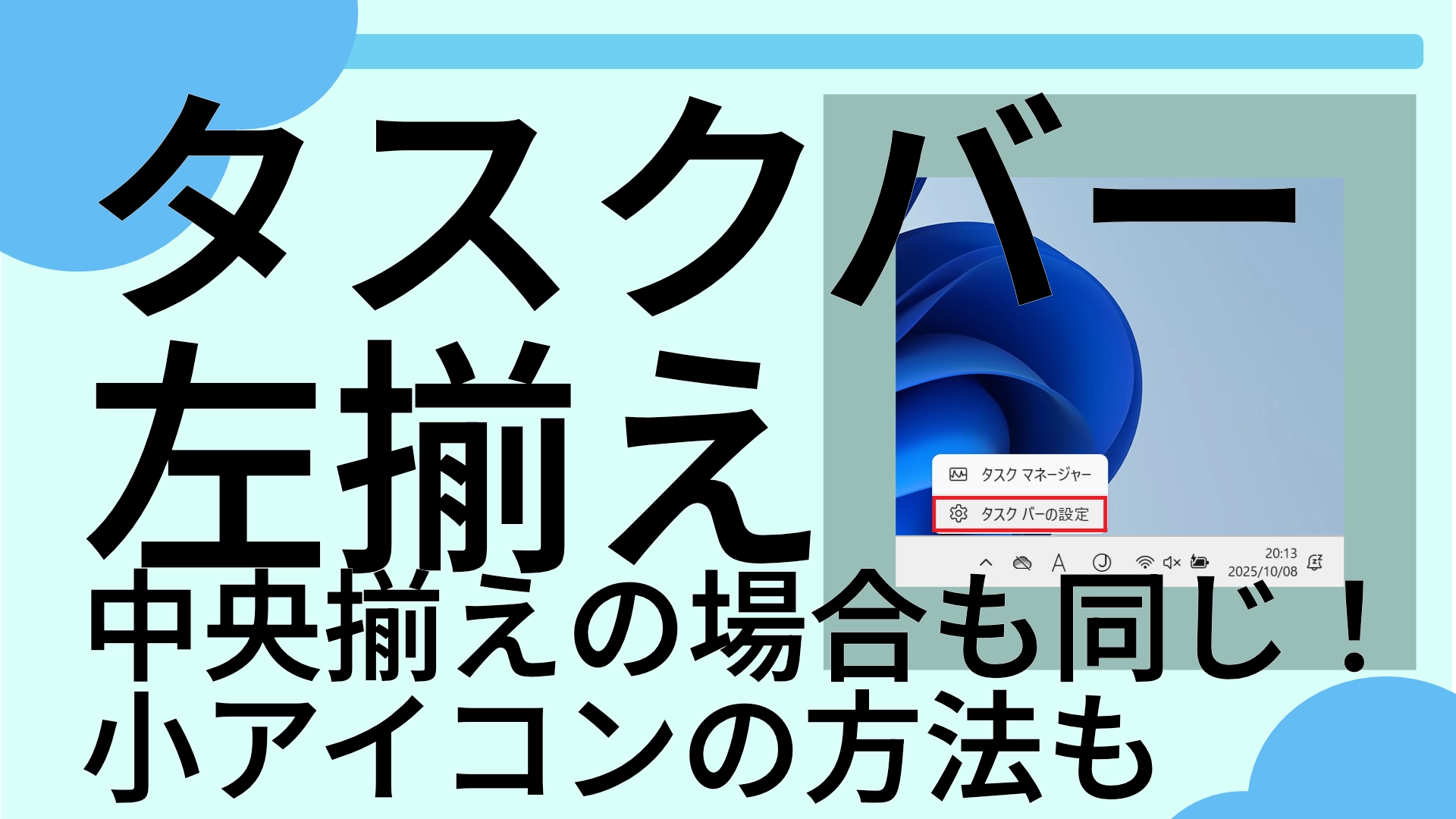
タスクバーを左揃えにしたい場合等はこちらの記事を参照できます。
この記事のQRコード
https://terusans-pc.dev/2025/10/08/win11-taskbar-system-tray-icon-toggle/windows/

